3. 설치 방법
3.1. 제품 배포 구성 정보
| 구분 | 식별정보 | 유형 | 배포방법 |
|---|---|---|---|
제품명 |
VMware Avi Load Balancer 31.2 |
- |
- |
세부 버전 |
31.2.2-9059 |
- |
- |
구성 요소 |
VMware Avi Controller 31.2.2-9059 ; (controller-31.2.2-9059.ova) |
소프트웨어 |
제조사 웹사이트 통해 다운로드 |
구성 요소 |
VMware Avi Service Engine 31.2.2-9059 |
소프트웨어 |
Avi Controller 31.2 포함 배포 |
3.2. 제품 설치 전 사전 준비 사항
3.2.1. 운용 환경 확인
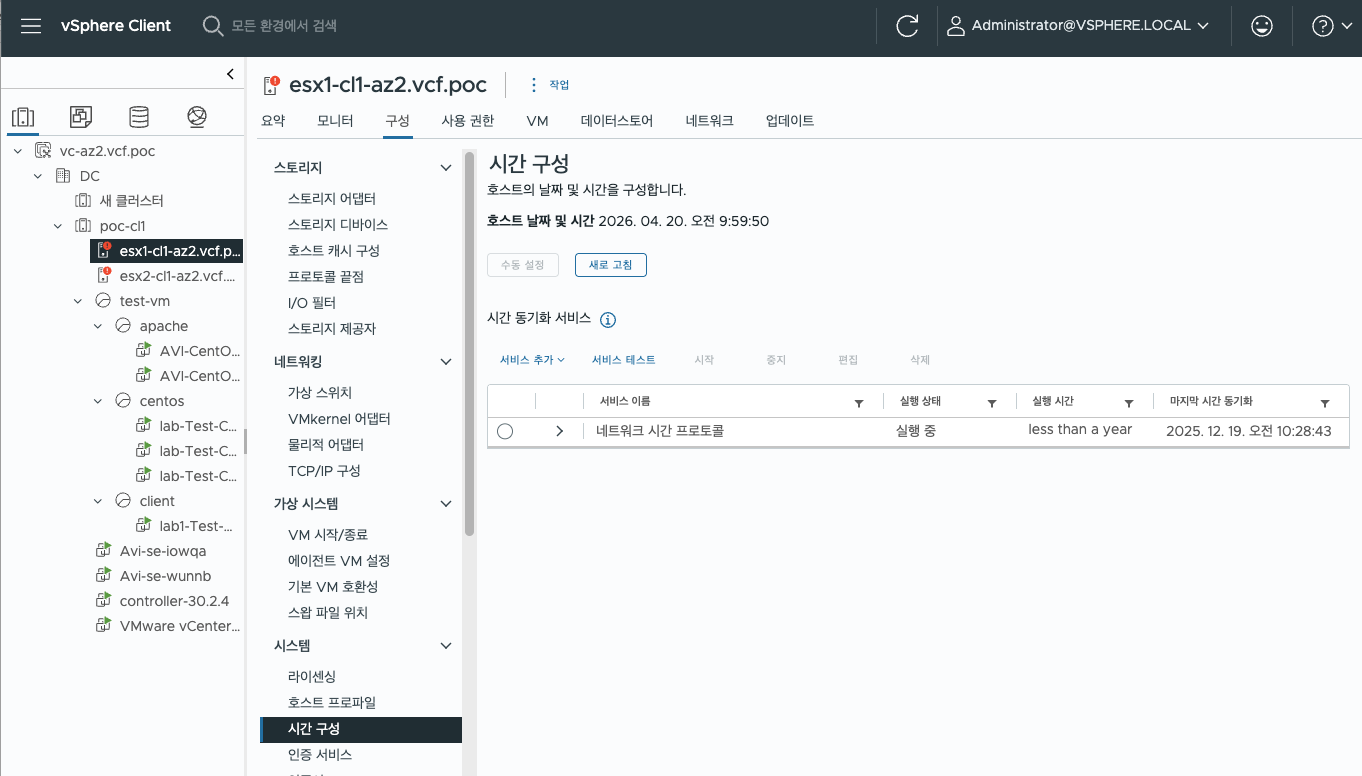
vCenter에 접속하여 제품을 설치할 ESXi 호스트 정보를 확인한다. 또한 제품과 vCenter 간의 통신 안정성을 위해 NTP 설정이 권장되므로 [호스트>구성>시스템>시간 구성] 메뉴를 통해 NTP 설정 구성 여부도 확인한다.
3.3. 제품 설치 절차
3.3.1. 제조사 웹사이트에서 패키지 파일 다운로드
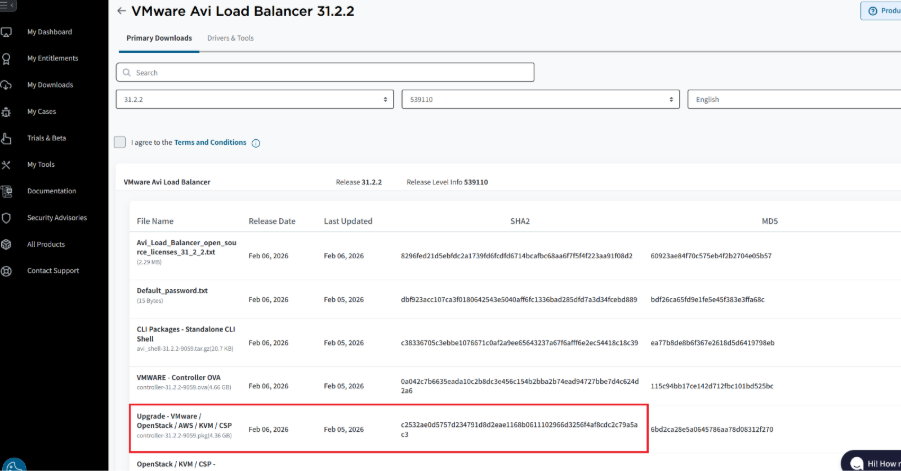
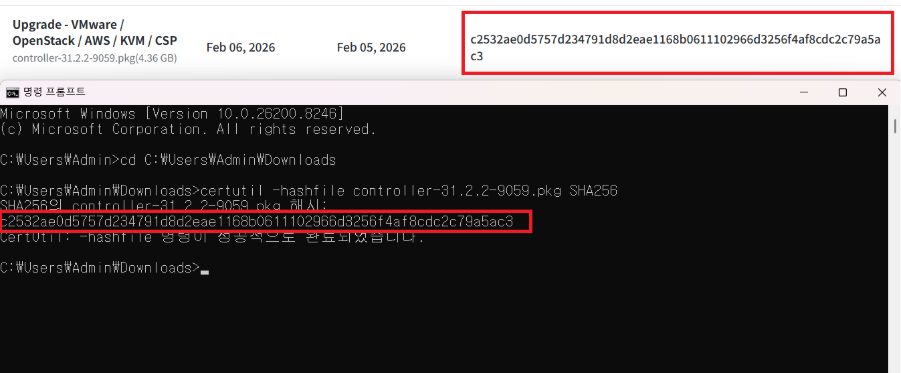
Avi Controller는 소프트웨어 업데이트 패키지를 제공하는 제조사 웹사이트 다운로드 웹페이지에 업데이트/패치의 SHA256 해시값을 공시한다. 관리자는 공급받은 소프트웨어 업데이트 패키지 파일의 해시 확인 명령을 실행한다.
<업데이트 패키지 해시값 확인>
-
support.broadcom.com 웹사이트에 HTTPS 접속 및 Broadcom 고객 계정을 인증한다.
-
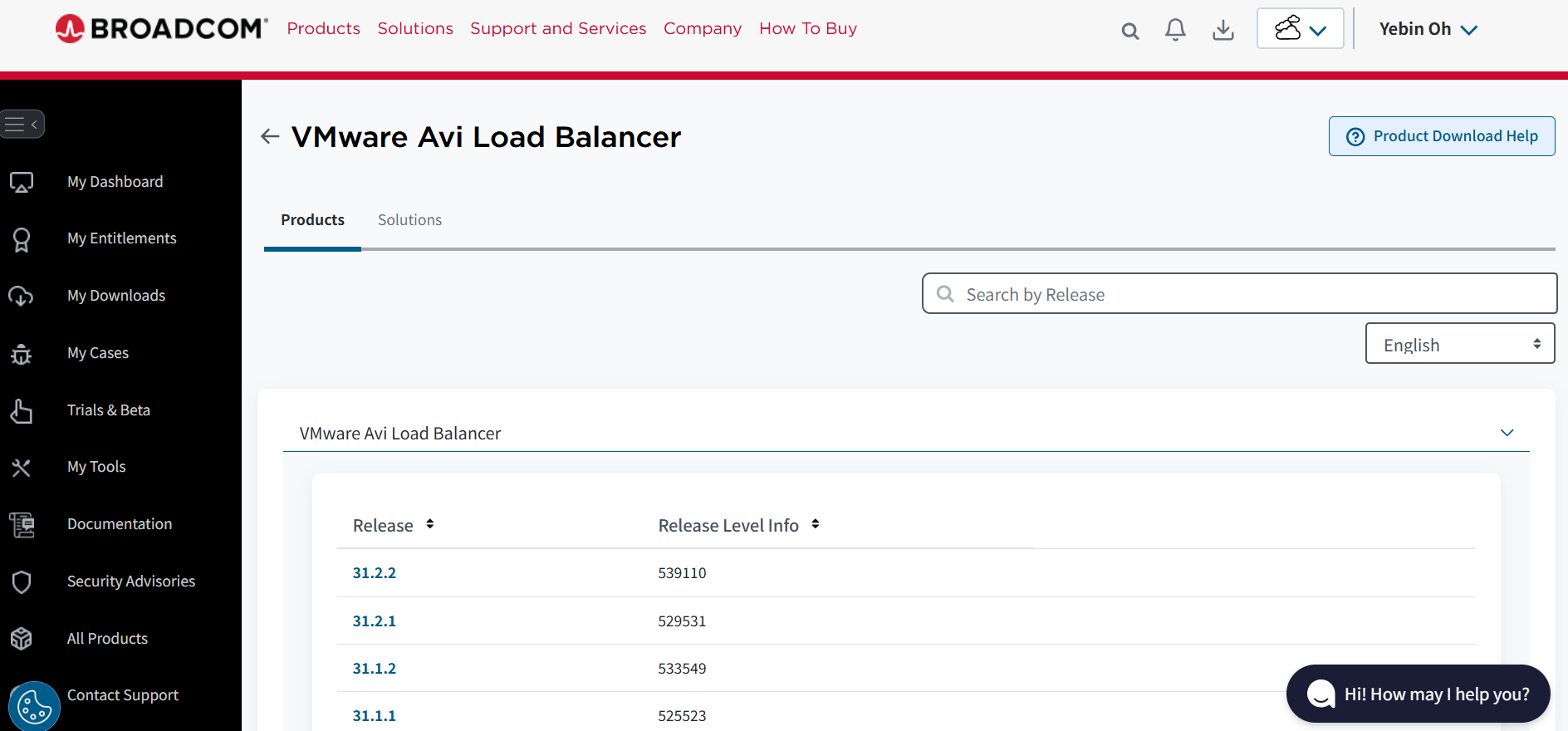
[My Downloads] – [VMware Avi Load Balancer] 메뉴에 접근한다.
-
Release 31.2.2 선택하여 “Upgrade - VMware / OpenStack / AWS / KVM / CSP” 항목의 △파일 이름 △SHA2 정보를 조회한다.
-
운영체제에 내장된 파일 해시 확인 명령을 실행하여 업데이트 패키지 파일의 오염 여부를 조사한다.
3.3.2. vCenter에 OVA 가져오기
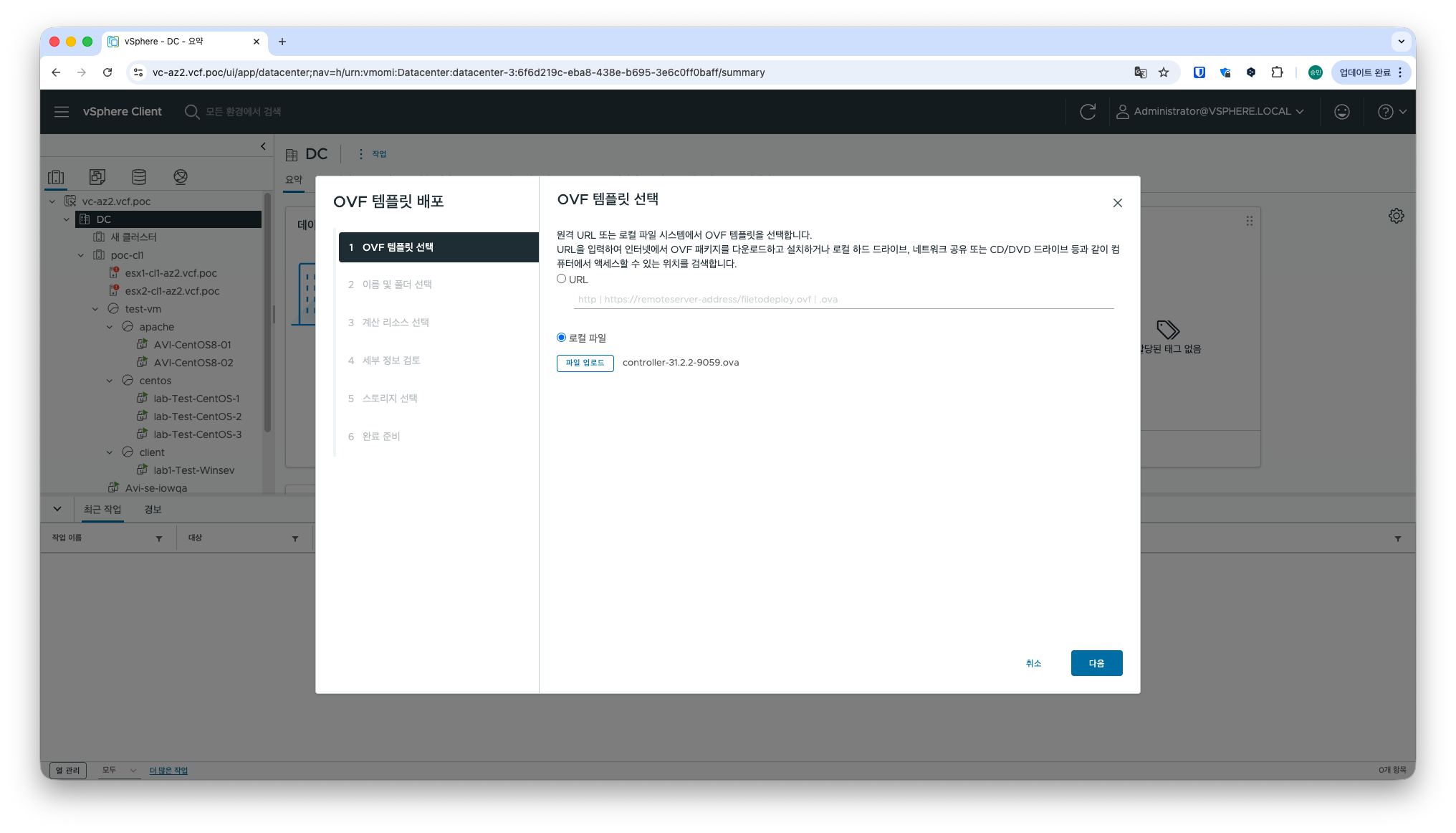
제품의 최초 설치는 vCenter에서 패키지 파일을 통해 가상머신을 배포하는 것으로 진행한다. 아래는 OVA 파일을 사용한 제품 설치 절차이다.
제품을 설치하기 위해 제조자 웹사이트에서 다운로드한 패키지 파일을 선택한다. [파일 업로드] 버튼으로 선택한다.
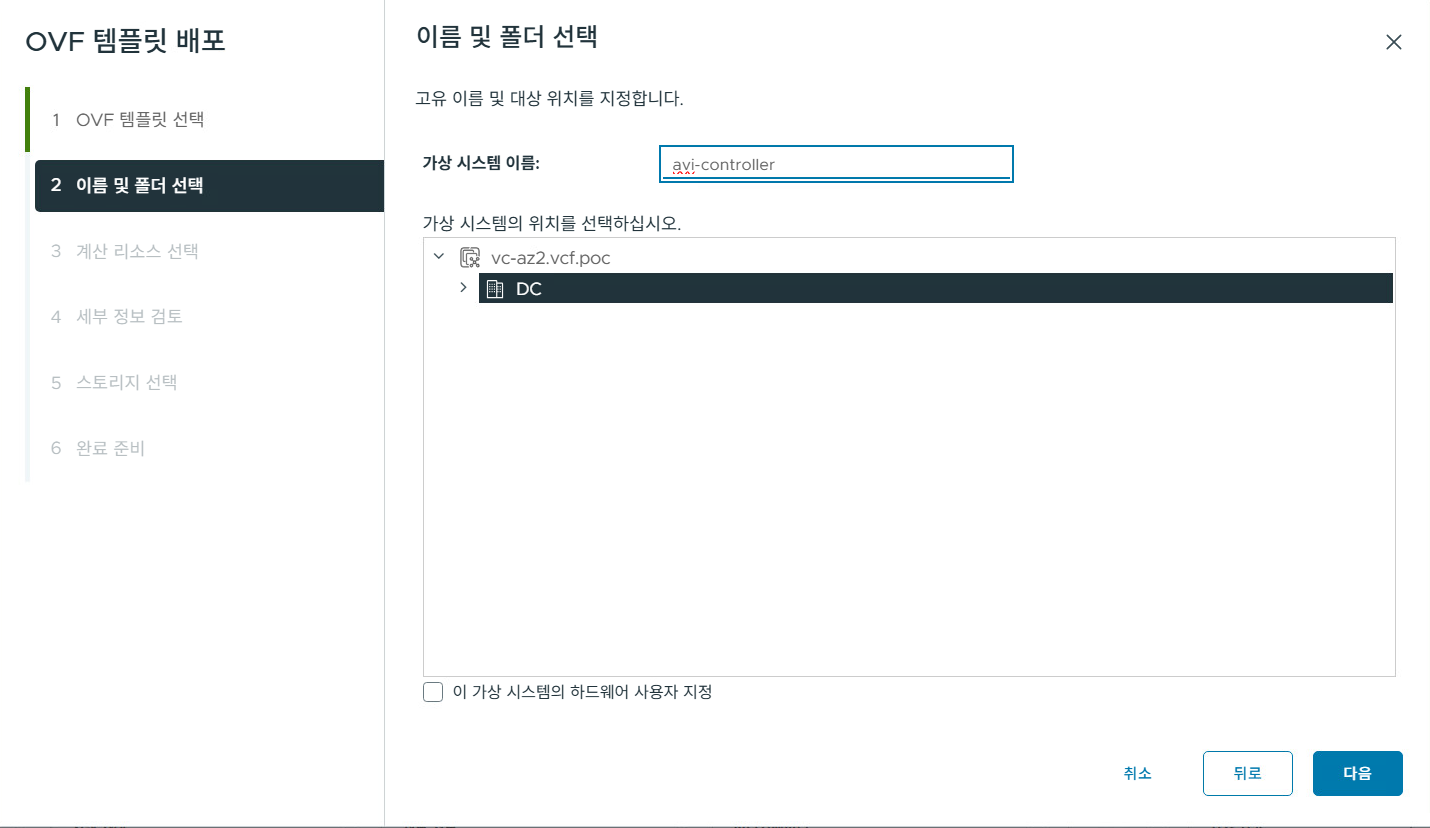
다음은 Avi Controller 가상머신 이름과 폴더 위치를 지정하는 절차이다.
관리자는 새로 생성될 가상머신이 Avi Controller 매니저 역할을 수행하는 가상머신임을 고려해서 운영 환경에서 쉽게 식별할 수 이름을 입력하는 것이 권장되며 중복되지 않은 이름을 입력해야 한다.
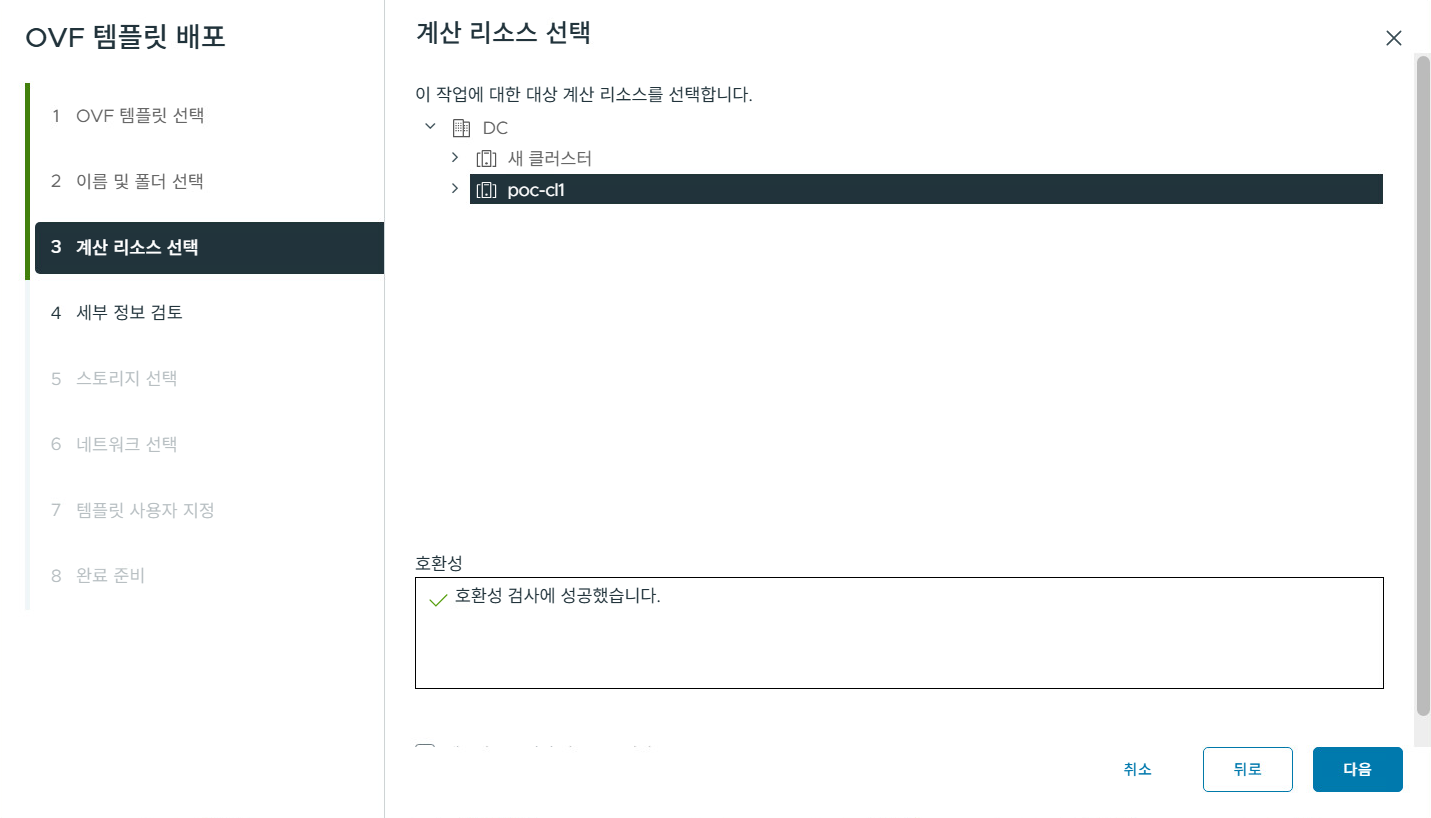
다음은 Avi Controller 가상머신이 설치될 호스트/클러스터를 선택한다.
이후, 최소 사양에 근거하여 자원을 할당한다.
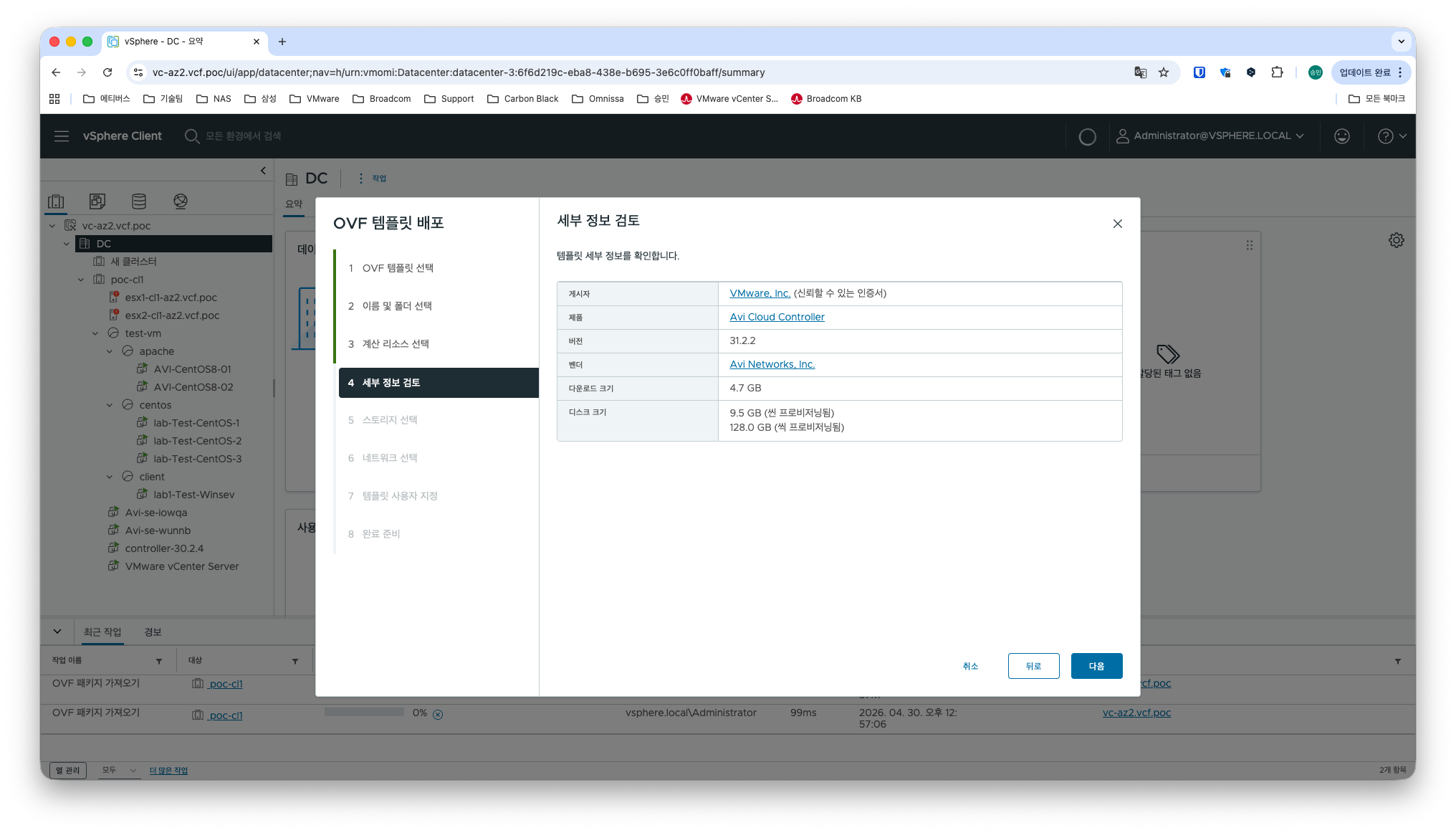
OVA 파일의 세부 내용을 확인한다. 선택한 OVA 설치 파일에 대해 게시자, 제품명, 설치 버전, 벤더 정보가 표시되며 다운로드 크기, 디스크 크기도 확인한다. 이 과정을 통해 설치하려는 OVA 파일이 올바른 파일인지, 그리고 배포 환경 리소스가 충분히 준비되어 있는지 검증한다.
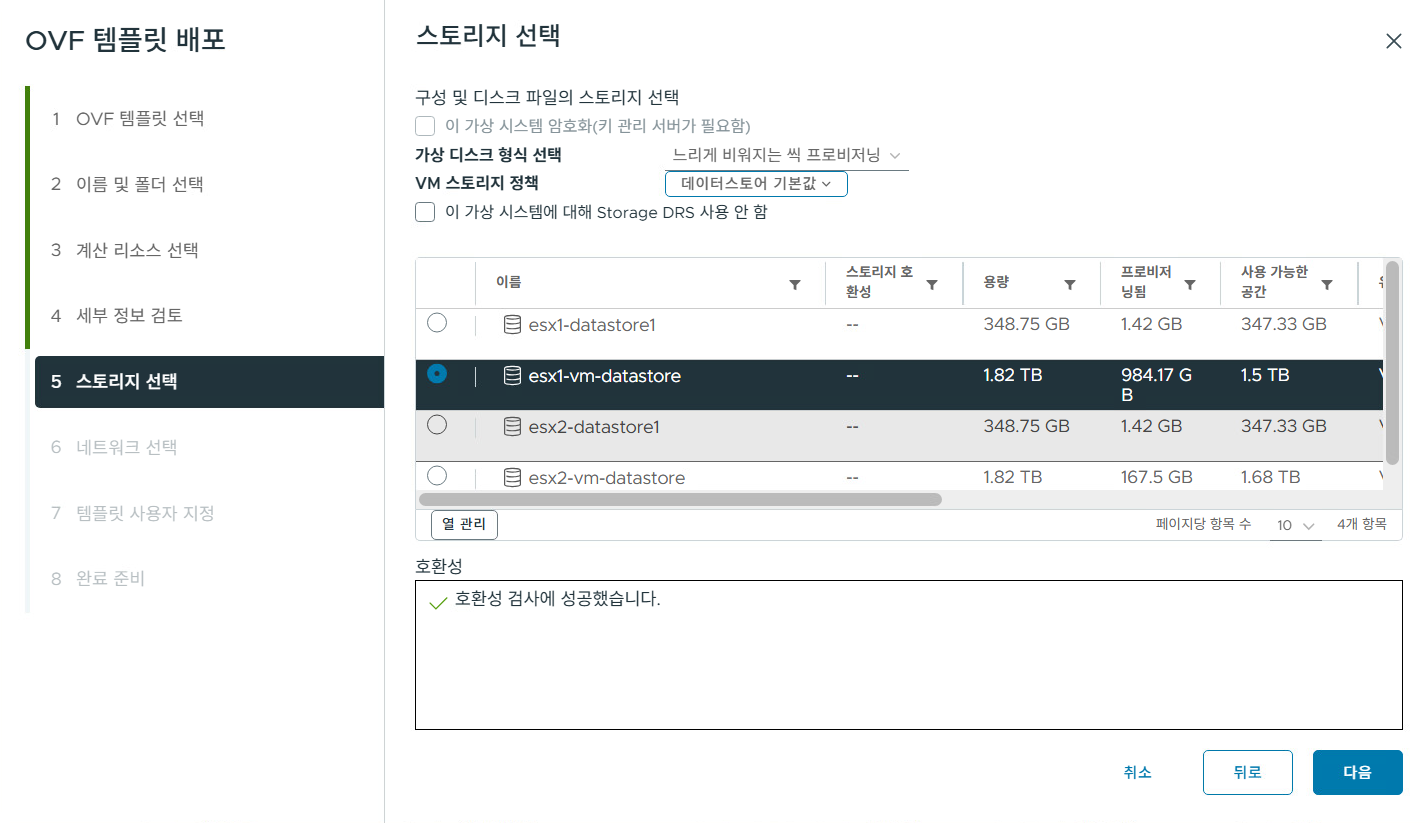
다음은 Avi Controller 가상머신 파일을 저장할 스토리지를 선택한다. 선택된 스토리지에는 가상머신을 구성하는 다양한 파일들이 저장된다. 예를 들어, 가상머신 설정 정보를 담은 VMX 파일, 운영체제와 데이터를 저장하는 VMDK 가상 디스크 파일, BIOS/UEFI 설정을 기록하는 NVRAM 파일, 실행 및 이벤트 기록을 남기는 LOG 파일, 그리고 스냅샷 파일 등이 포함된다.
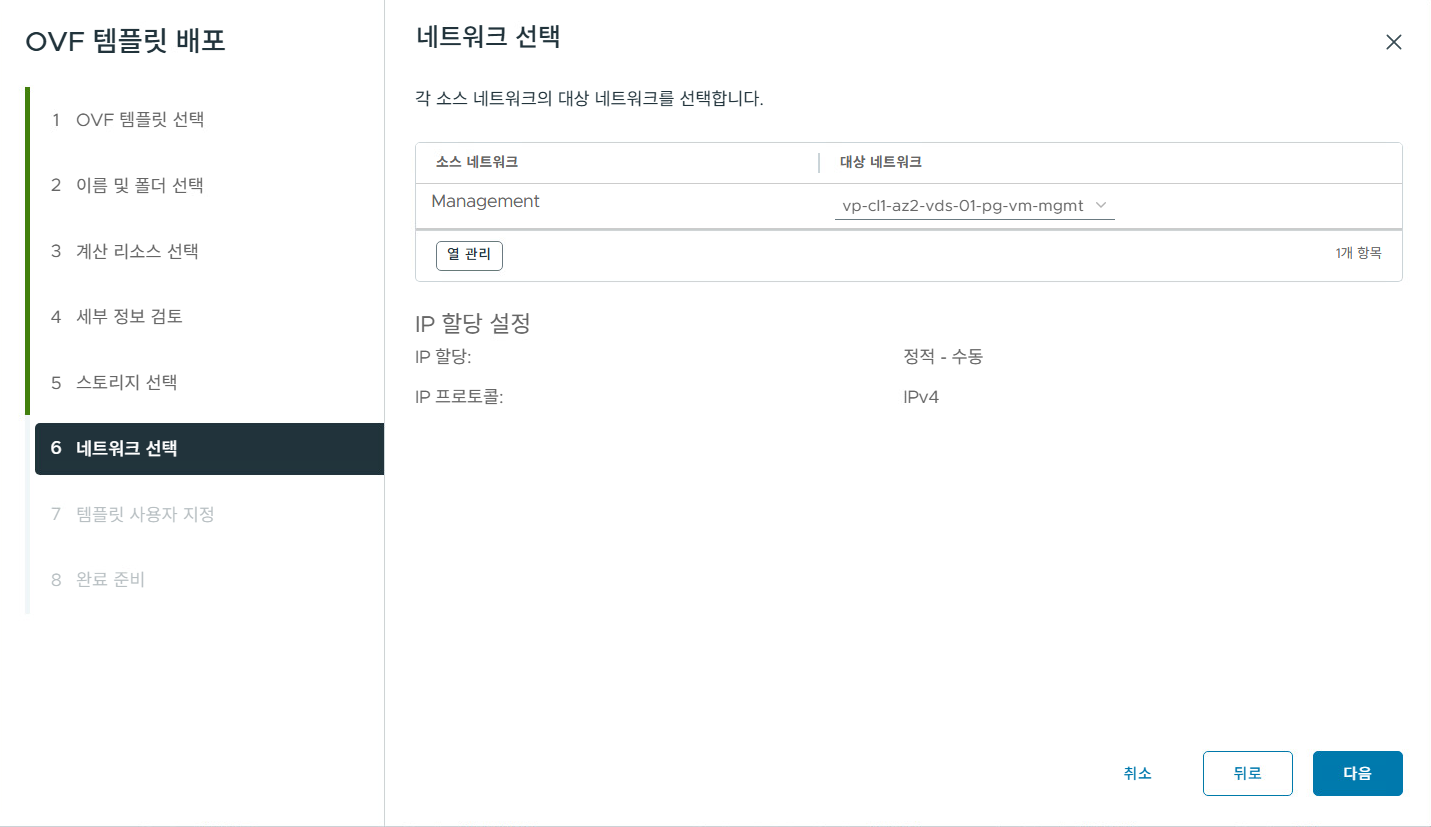
다음은 Avi Controller 가상머신이 통신하기 위한 매니지먼트 네트워크를 선택한다. Avi Controller는 운영 관리 트래픽을 처리하기 위해 매니지먼트 네트워크를 선택한다. 매니지먼트 네트워크를 사용하여 관리자 UI 접근하거나 vCenter 등과 통신한다.
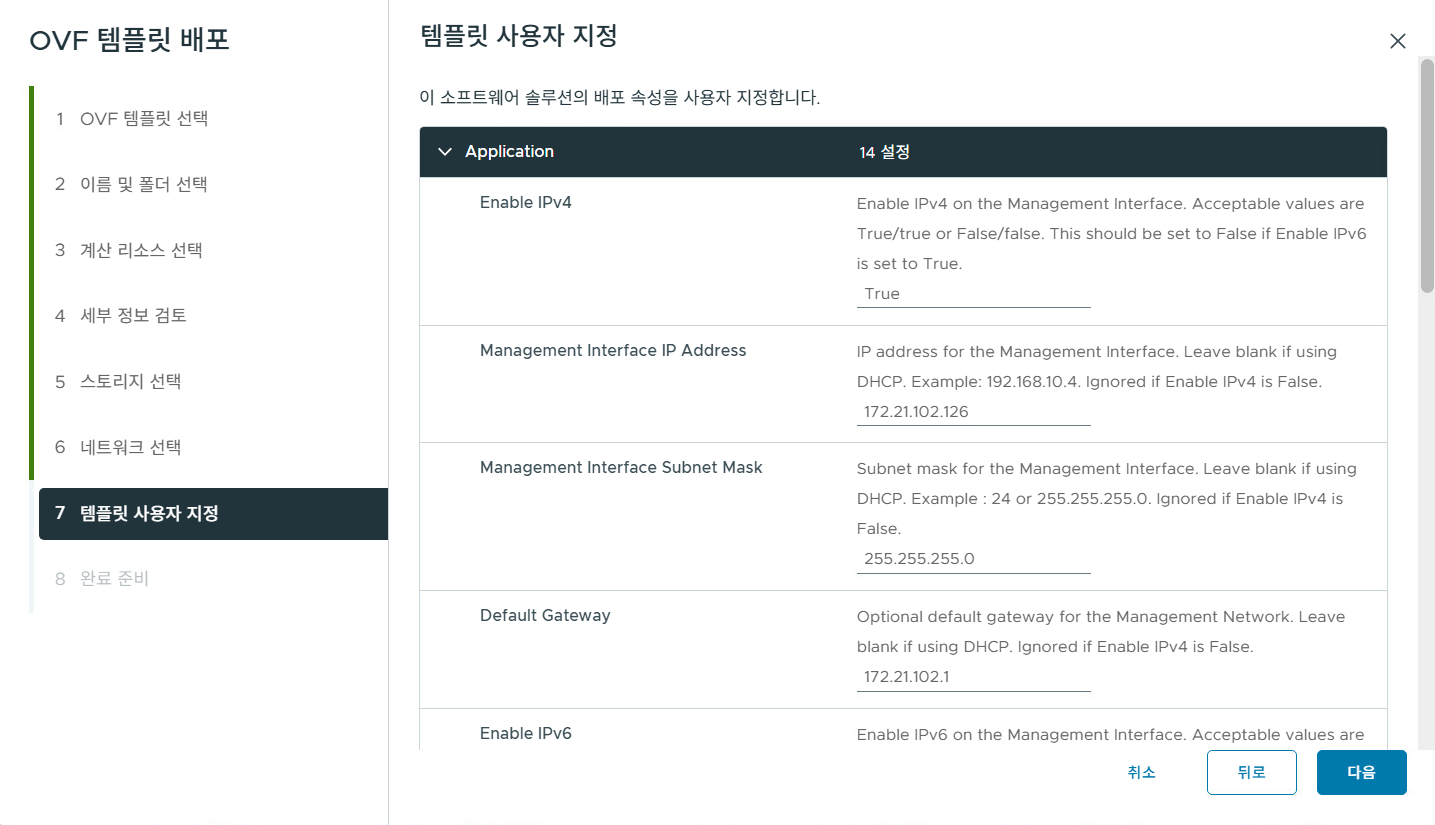
다음은 템플릿 사용자 지정 과정이다. Avi Controller가 사용할 관리 네트워크 내 IP주소와 대역을 지정한다.
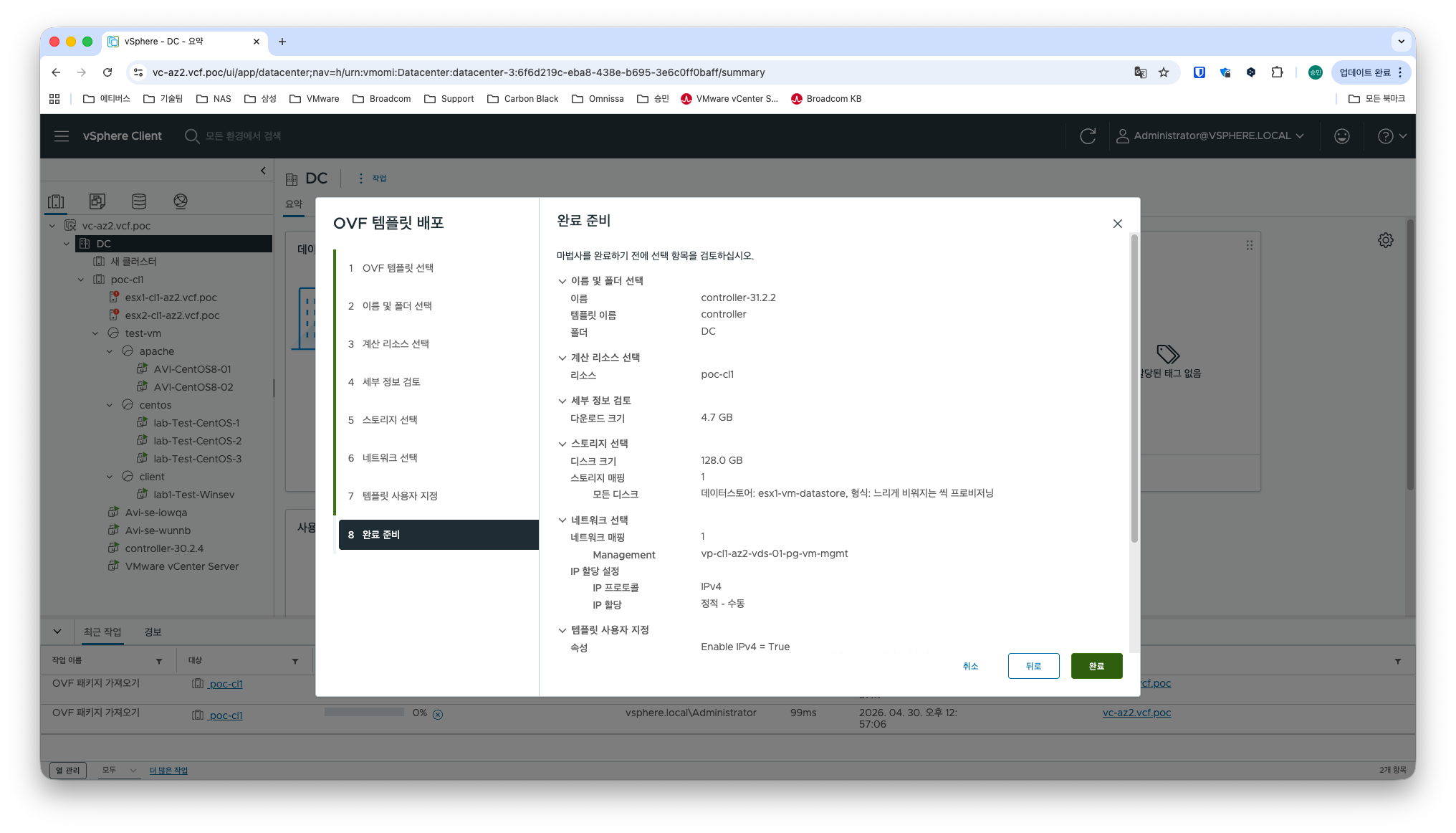
마지막으로 선행된 과정에서 입력된 정보들 다시 검토한다. 가상머신 이름, 폴더 위치, 클러스터 및 호스트 선택, 스토리지 선택, 네트워크 설정, 템플릿 사용자 지정(IP 대역 및 관리자 비밀번호) 등 지금까지 지정한 값들이 요약되어 표시된다.
해당 화면에서 입력된 정보 중에 잘못 선택하거나 기입한 정보가 없는지 확인하게 되고, 만약 오류나 수정이 필요한 부분이 발견되면, 이전 단계로 되돌아가 해당 값을 수정한 뒤 다시 검토 과정을 거쳐 최종적으로 배포를 진행하게 된다.
3.4. Avi Controller 최초 구동 및 접속
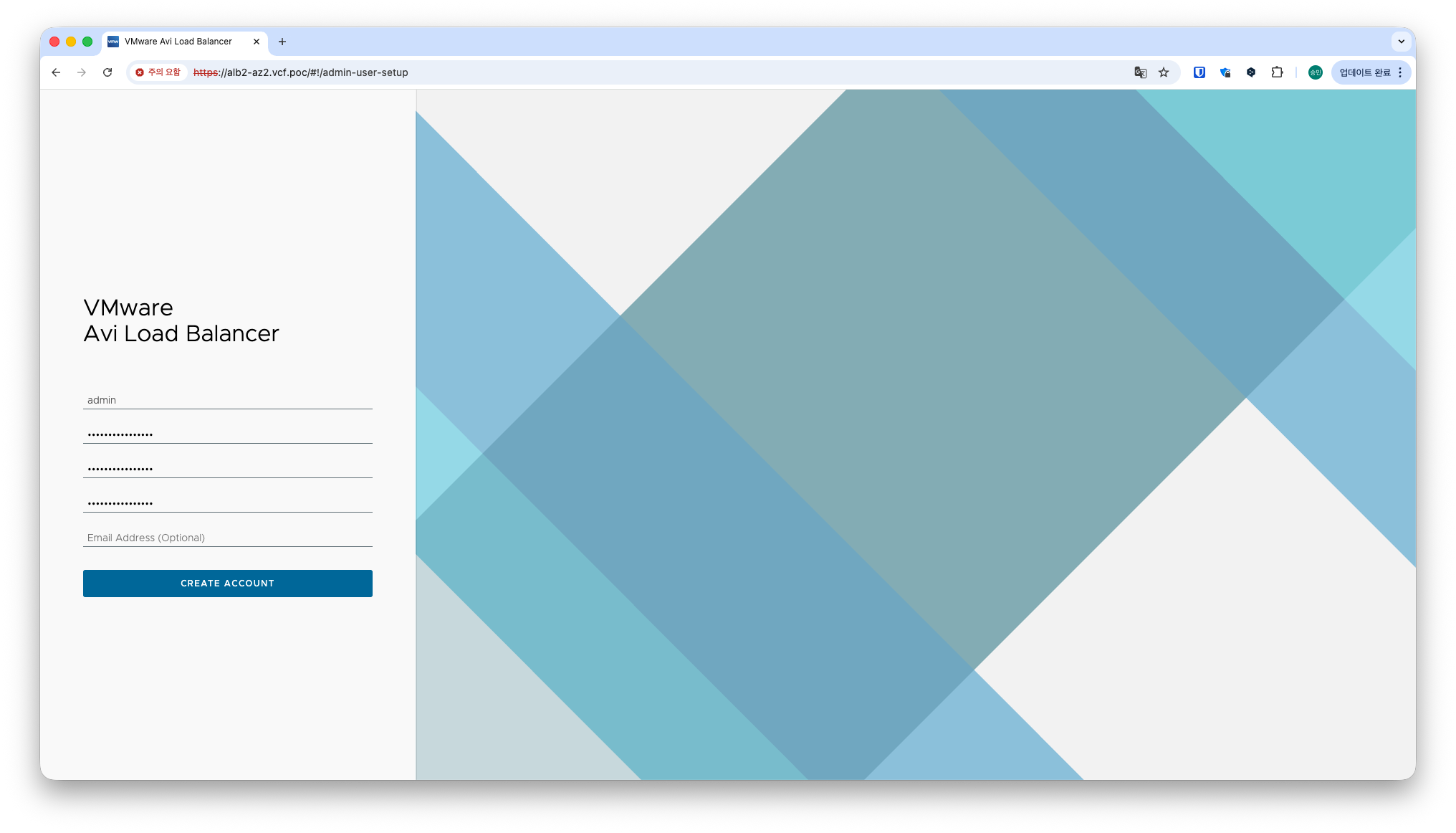
Avi Controller 가상머신 설치를 완료한 후, 제품의 FQDN 또는 IP를 통해 HTTPS 접속한다. 최초 접속 시, GUI에는 admin password 설정 화면이 나타나며 해당 화면에서 비밀번호를 설정한다.
3.4.1. 설치 후 제품 구성요소 확인 방법
제품 구성 요소 |
확인 방법 |
Avi Controller |
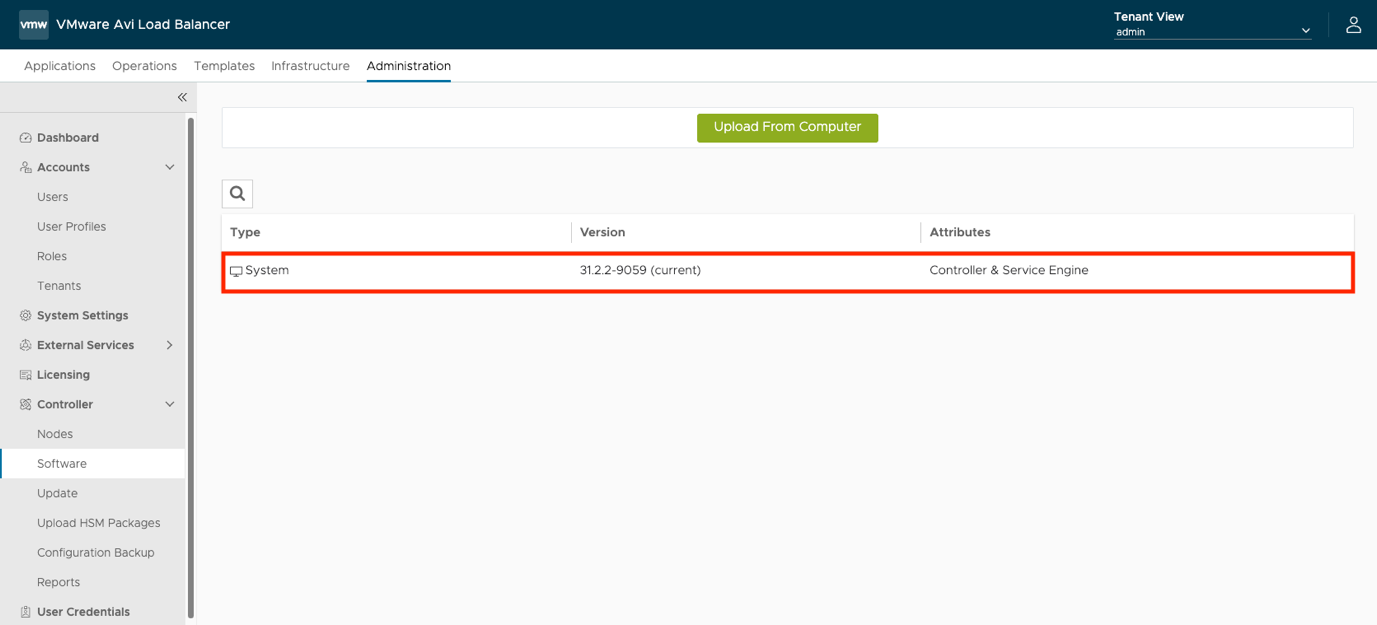
대분류 메뉴 Administration → 중분류 메뉴 Controller → 소분류 메뉴 Software ; System 항목에서 VMware Avi Load Blalancer 31.2의 구성요소와 상세버전을 확인한다. |
Avi Service Engine |
대분류 메뉴 Administration → 중분류 메뉴 Controller → 소분류 메뉴 Software ; System 항목에서 VMware Avi Load Blalancer 31.2의 구성요소와 상세버전을 확인한다. |
3.4.2. DNS/NTP 연동 설정
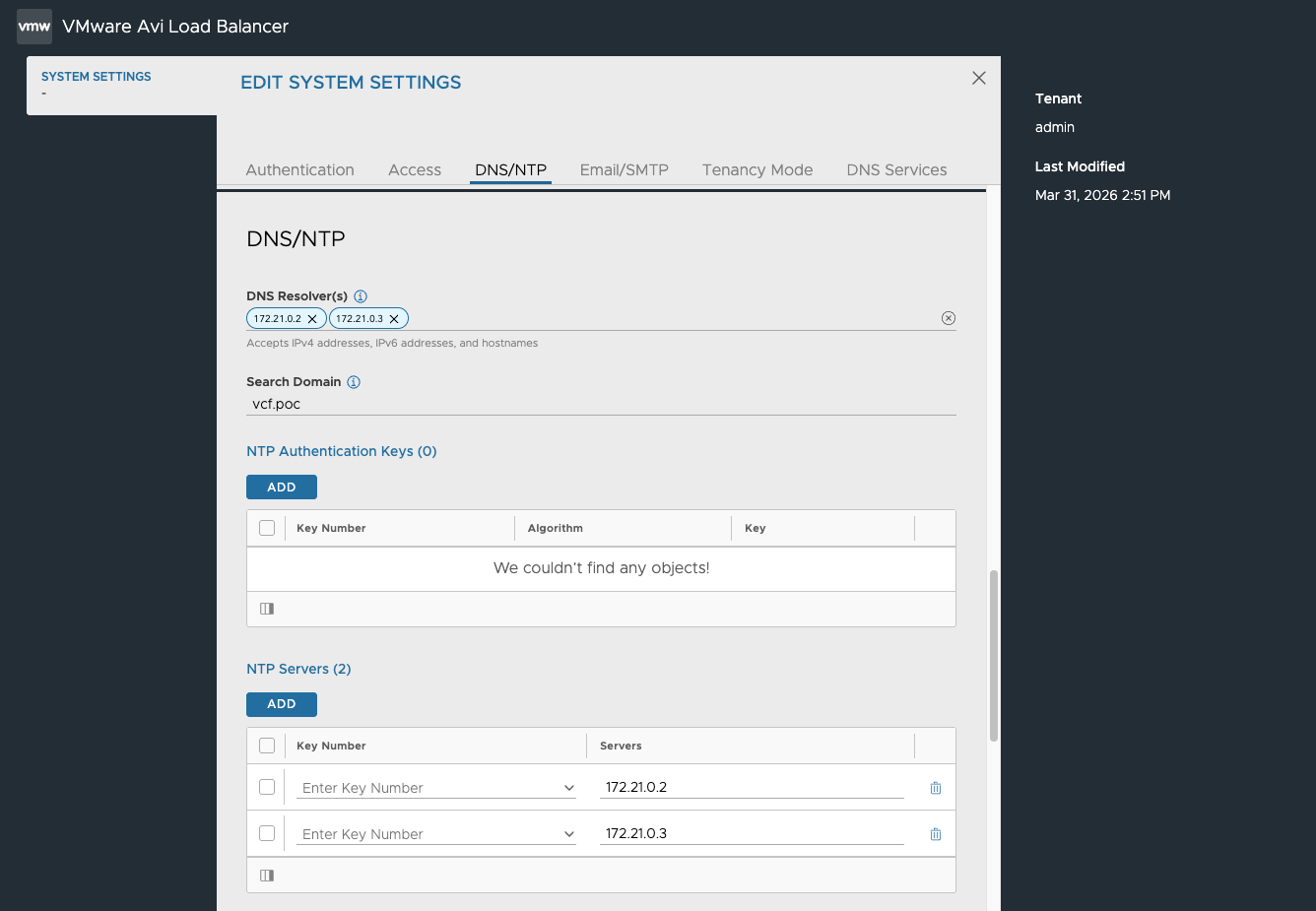
Avi Controller는 도메인을 기반으로 HTTPS 접속한다. 또한 내/외부 시스템 간의 통신 시, 도메인을 기반으로 연결하기 위해 DNS 설정이 필요하다. CMD/터미널 프로그램에서 nslookup 명령어를 통해 Avi Controller DNS 설정 여부를 확인한다.
Avi Controller 클러스터 내, Avi Controller 간의 통신이나 Avi Controller와 서비스 엔진 간의 정상 통신을 위해 NTP 연동 설정을 진행해야 한다. 또한 NTP 연동을 통해 로그 및 모니터링 시스템, 외부 시스템과의 연동 시에도 일관된 시간 데이터를 기준으로 일관되게 기록된다.
Avi Controller의 [Administration > System Setting] 에서 DNS/NTP 설정을 통해 연동 구성 여부를 확인한다.
3.4.3. 메일서버 연동 설정
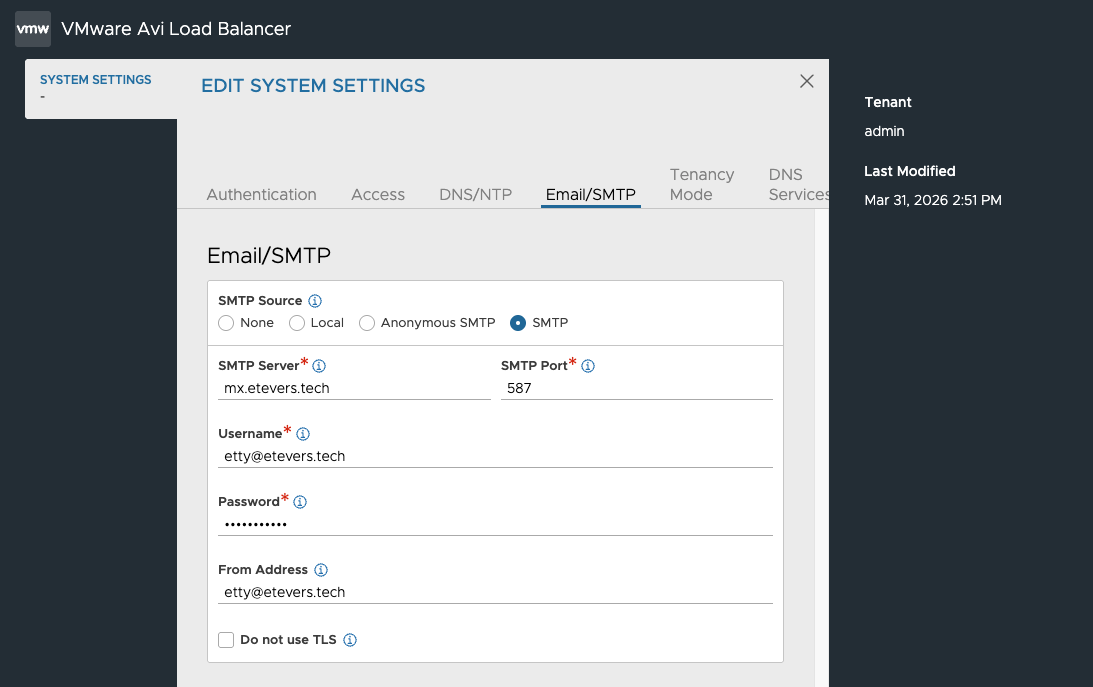
메일을 통해 Avi Controller에 대한 이벤트/알림을 관리자의 이메일로 발송한다. 관리자는 Avi Controller에 접속하지 않고도 발송된 알림 이메일을 통해 문제를 인식하고 대응한다.
Avi Controller의 [Administration > System Setting]에서 Email/SMTP 설정을 통해 연동 구성 여부를 확인한다.
3.4.4. Syslog 연동 설정
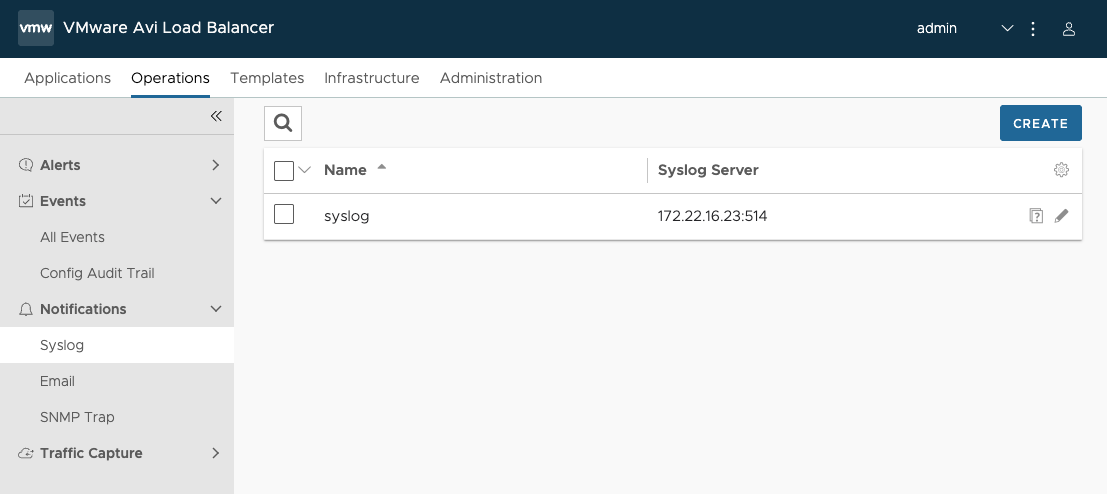
Avi Controller는 Syslog 서버와의 연동 구성을 지원한다. 컨트롤러와 서비스 엔진에 대한 이벤트와 관리 로그를 Syslog 서버를 통해 제공한다.
Avi Controller의 [Operations >Notifications > Syslog] 메뉴에서 Syslog에 대한 연동 구성 여부를 확인한다.